Discord 完全隱藏封鎖/忽略的訊息
前言
Discord 提供了兩種「照顧心理衛生」的方式來處理不想看到的訊息:封鎖(Block)和忽略(Ignore)。這兩種功能可以幫助使用者避免看到特定使用者或伺服器的訊息,讓聊天環境更加舒適。
然而,Discord 官方並沒有提供完全隱藏這些訊息的功能。即使你封鎖或忽略了某個使用者,他們的訊息仍然會在聊天室中顯示一個提示,例如「你已封鎖此使用者」或「你已忽略此使用者」的系統訊息。這些提示雖然不會顯示實際的訊息內容,但仍然會在聊天記錄中佔據空間,對於想要完全「眼不見為淨」的使用者來說,這可能還不夠。
Tip
忽略功能在顯示邏輯(HTML 結構)上與封鎖功能是相同的,因此我們可以使用相同的方法來處理這兩種情況。實作
為什麼選擇 CSS Injection?
要達成完全隱藏這些訊息提示,我們有幾種方式可以選擇:
- Javascript Injection:可以動態修改 DOM 元素
- CSS Injection:透過 CSS 選擇器隱藏元素
我選擇使用 CSS Injection 的方式,主要原因如下:
- 效能考量:CSS 的效能通常比 JavaScript 好,不會對頁面造成額外的運算負擔
- 動態載入問題:Discord 使用動態載入內容,JavaScript 在處理動態載入的元素時可能會遇到時機問題,需要額外監聽 DOM 變化
- 簡單直接:CSS 選擇器可以直接針對特定的 HTML 結構進行隱藏,不需要複雜的邏輯
解除 Developer Tool 防護
Discord 官方有針對開發者工具(Developer Tool)進行警告與防護機制。在進行以下操作之前,請先解除 Discord 對開發者工具的防護。
1. 無法開啟開發者工具
如果你無法使用 Ctrl+Shift+I(Windows/Linux)或 Cmd+Option+I(macOS)開啟開發者工具,需要先在設定檔中啟用開發者工具。
Warning
必須先解除防護後,才能使用Ctrl+Shift+I(Windows/Linux)或 Cmd+Option+I(macOS)開啟開發者工具。Windows
在 Windows 上,請編輯以下檔案:
%appdata%/discord/settings.json
在 settings.json 中加入以下設定:
"DANGEROUS_ENABLE_DEVTOOLS_ONLY_ENABLE_IF_YOU_KNOW_WHAT_YOURE_DOING": true
macOS
在 macOS 上,請在終端機執行以下指令(將 code 替換為你偏好的編輯器,如 nano、vim 等):
code ~/Library/'Application Support'/discord/settings.json
在 settings.json 中加入以下設定:
"DANGEROUS_ENABLE_DEVTOOLS_ONLY_ENABLE_IF_YOU_KNOW_WHAT_YOURE_DOING": true
設定範例
以下是 settings.json 範例:
{
    // a lot of other settings...
    "DANGEROUS_ENABLE_DEVTOOLS_ONLY_ENABLE_IF_YOU_KNOW_WHAT_YOURE_DOING": true,
    // 很多其他的設定...
}
設定完成後,重新啟動 Discord,即可使用 Ctrl+Shift+I(Windows/Linux)或 Cmd+Option+I(macOS)開啟開發者工具。
2. 無法在 Console 中貼上內容
即使成功開啟開發者工具,Discord 也可能會阻止你在 Console 中貼上內容。如果你發現無法使用 Ctrl+V(Windows/Linux)或 Cmd+V(macOS)貼上指令,請按照以下步驟操作:
在 Console 中手動輸入以下文字(不要用貼上的方式):
allow pasting按下
Enter執行執行後,即可正常使用貼上功能
Tip
這個指令只需要執行一次,之後就可以正常使用貼上功能了。如果關閉並重新開啟開發者工具,可能需要重新執行。注入 CSS 樣式
解除防護後,在 Console 中貼上以下指令來注入 CSS 樣式:
$('head').innerHTML += '<style>div[class*="groupStart"]:has(div[class*="blockedSystemMessage"]){display:none !important;}</style>';
這個 CSS 選擇器的邏輯是:
div[class*="groupStart"]:選取包含groupStart類別的 div 元素(這是 Discord 用來標記訊息群組開頭的容器):has(div[class*="blockedSystemMessage"]):進一步選取其中包含blockedSystemMessage類別的元素(這是被封鎖/忽略訊息的系統提示){display:none !important;}:完全隱藏這些元素
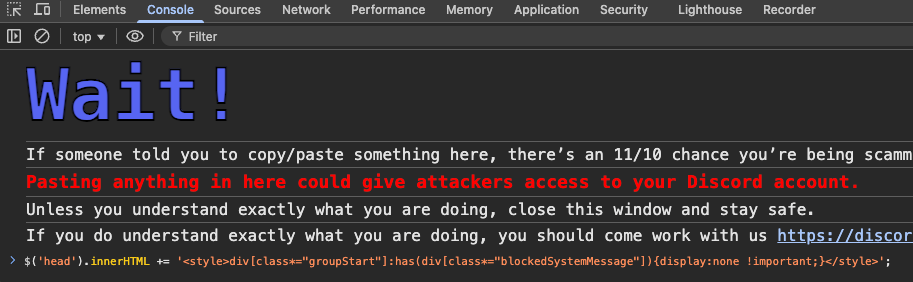
執行後,所有被封鎖或忽略的訊息提示都會完全消失,不會在聊天中顯示。
注意事項
每次重整都需要重新注入
使用官方 Discord 客戶端(網頁版或桌面版)時,每次重新整理頁面或重新啟動應用程式,都需要重新執行注入指令。這是因為注入的 CSS 樣式只存在於當前的瀏覽器 session 中,不會被永久保存。
非官方客戶端的風險
雖然使用非官方 Discord 客戶端(如 BetterDiscord、Vencord 等)可以更方便地進行自訂,但這些客戶端違反了 Discord 的使用條款。Discord 可能會偵測並封鎖使用這些客戶端的帳號。
Warning
使用非官方客戶端可能導致帳號被封鎖。請自行評估風險後再決定是否使用。Discord 結構變更
Discord 的 HTML 結構和 CSS 類別名稱會隨著版本更新而改變。這意味著:
- 本文提供的 CSS 選擇器可能會在未來的 Discord 更新後失效
- 如果發現指令不再有效,可能需要重新檢查 Discord 的 HTML 結構並調整選擇器
- 建議定期檢查並更新選擇器以確保功能正常運作
如果發現指令失效,你可以:
- 開啟開發者工具
- 檢查被封鎖訊息的 HTML 結構
- 找出對應的類別名稱
- 調整 CSS 選擇器以符合新的結構
結論
透過 CSS injection 的方式,我們可以完全隱藏 Discord 中被封鎖或忽略的訊息提示,讓聊天環境更加乾淨。雖然這個方法需要每次重整後重新執行,但對於想要完全「眼不見為淨」的使用者來說,這是一個簡單有效的解決方案。
需要注意的是,Discord 的結構可能會隨著更新而改變,因此可能需要定期調整選擇器。同時,使用非官方客戶端雖然更方便,但存在帳號被封鎖的風險,請謹慎評估。