在 GCP 上自架 Vaultwarden:從架設、使用到團隊管理
團隊要安全地共享密碼、API key、伺服器憑證,與其塞在共用試算表或聊天室裡,不如架一套密碼管理器。Vaultwarden 是 Bitwarden 相容的開源伺服器(Rust 重寫),資源吃得少、功能卻幾乎對齊商業版,而且自管、機密不外流、零授權費。
這篇文章記錄我把 Vaultwarden 架在 Google Cloud 上的完整過程——從基礎設施、踩到的眉角,到團隊成員怎麼用、管理員怎麼管權限。文中所有網域、email、專案名稱都是 placeholder(vault.example.com、your-gcp-project 等),請自行替換。
為什麼選這個組合
- Cloud Run:容器化、按量計費、維運單純,不必顧 VM 更新。
- Cloud SQL for PostgreSQL:正式、可備份的資料庫,取代預設 SQLite,適合長期服務。
- Google Workspace SSO:團隊本來就有公司 Google 帳號,登入直接沿用;成員離職、停用 Google 帳號後,對 Vaultwarden 的存取權也跟著失效。
- Identity-Aware Proxy(IAP):只用來多守一道後台
/admin。
架構總覽
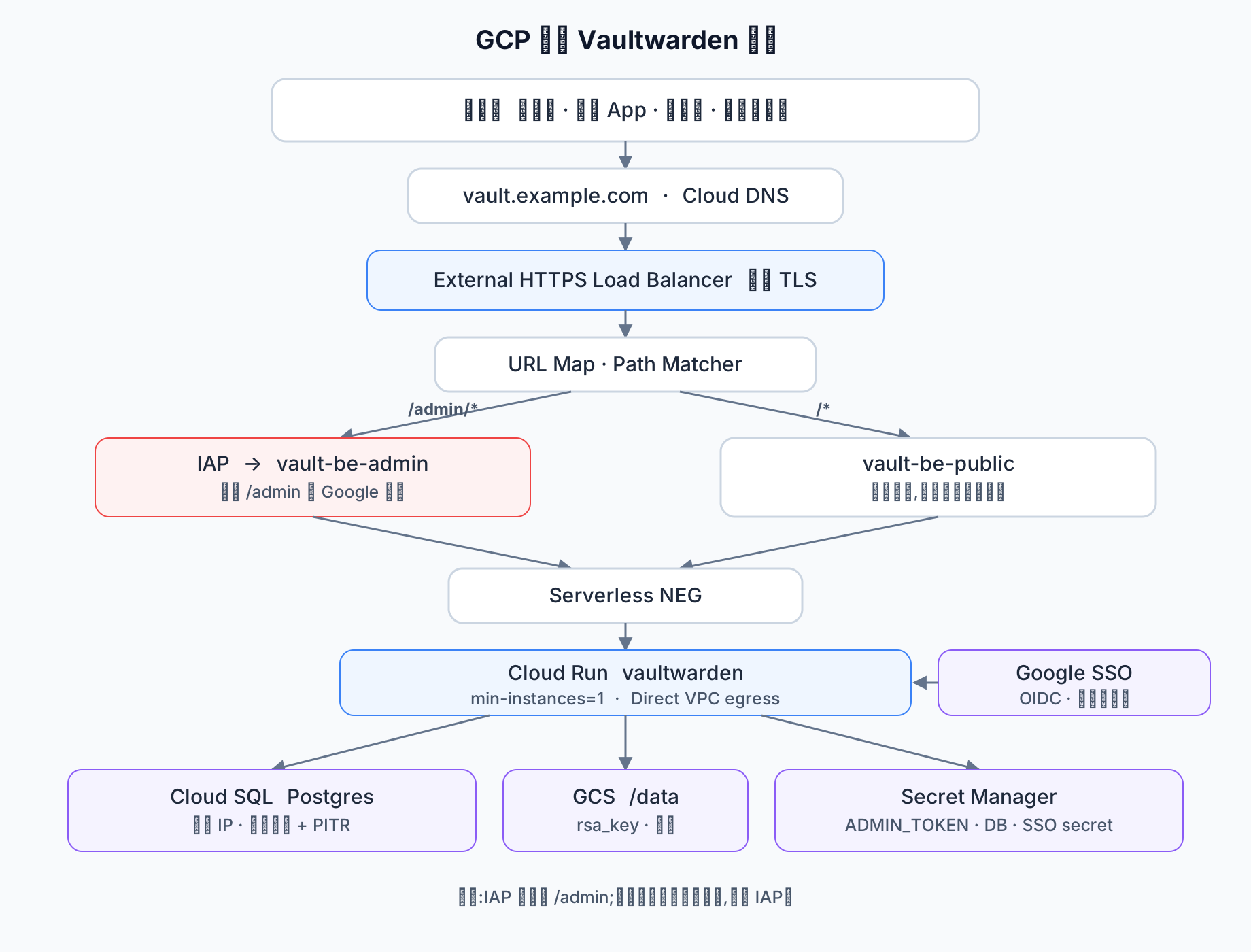
請求從 vault.example.com 進來,經 External HTTPS Load Balancer(受管 TLS),由 URL Map 的 path matcher 分流:/admin/* 走啟用 IAP 的 backend,其餘走公開 backend,兩者都指向同一個 Cloud Run 服務。Cloud Run 經 Direct VPC egress 連到私有 IP 的 Cloud SQL,/data 掛載 GCS bucket,機密全放 Secret Manager。
架設:在 GCP 一步步立起來
把指令中的 your-gcp-project、vault.example.com、bucket 名稱換成你自己的即可。
1. 啟用 API
gcloud services enable \
  run.googleapis.com sqladmin.googleapis.com iap.googleapis.com \
  secretmanager.googleapis.com compute.googleapis.com dns.googleapis.com \
  artifactregistry.googleapis.com storage.googleapis.com \
  servicenetworking.googleapis.com vpcaccess.googleapis.com
2. 專用 Cloud SQL(私有 IP)
建一個專用的 Postgres 實例,只開私有 IP、開啟每日備份與 PITR:
gcloud sql instances create vaultwarden-db \
  --database-version=POSTGRES_16 \
  --edition=ENTERPRISE --tier=db-g1-small \
  --region=asia-east1 --availability-type=ZONAL \
  --network=projects/your-gcp-project/global/networks/default \
  --no-assign-ip \
  --enable-point-in-time-recovery \
  --backup-start-time=18:00
眉角:edition 不相容
有些 organization 的 Cloud SQL 預設 edition 是 ENTERPRISE_PLUS,而 shared-core 的db-g1-small 屬於 ENTERPRISE。不明確加 --edition=ENTERPRISE 就會被拒:Invalid Tier (db-g1-small) for (ENTERPRISE_PLUS) Edition。3. 儲存與機密
Vaultwarden 會把 rsa_key(簽 JWT 用)、附件、Sends 寫到 /data。Cloud Run 檔案系統是暫時的,所以掛一個 GCS bucket 上去:
gcloud storage buckets create gs://your-vault-data \
  --location=asia-east1 \
  --uniform-bucket-level-access --public-access-prevention
機密(後台 token、DB 連線字串、SSO secret)放 Secret Manager。後台 ADMIN_TOKEN 建議存 argon2 雜湊:
docker run --rm vaultwarden/server:1.36.0 /vaultwarden hash --preset owasp
眉角:rsa_key 一定要持久化
rsa_key 若沒落在持久化儲存,每次容器冷啟動都會重新產生金鑰,結果就是所有人被登出。把 /data 掛到 GCS、並設定 min-instances=1,可以同時解決金鑰持久化與冷啟動延遲。4. 部署 Cloud Run
image 透過 Artifact Registry 的 remote repository 代理 Docker Hub 拉取。部署時掛上 GCS volume、注入 secret、設定 Direct VPC egress 連私有 DB:
gcloud run deploy vaultwarden \
  --image=asia-east1-docker.pkg.dev/your-gcp-project/dockerhub-remote/vaultwarden/server:1.36.0 \
  --region=asia-east1 \
  --min-instances=1 --no-cpu-throttling \
  --network=default --subnet=serverless-direct --vpc-egress=private-ranges-only \
  --add-volume=name=data,type=cloud-storage,bucket=your-vault-data \
  --add-volume-mount=volume=data,mount-path=/data \
  --set-secrets=DATABASE_URL=vaultwarden-database-url:latest,ADMIN_TOKEN=vaultwarden-admin-token:latest \
  --set-env-vars=ROCKET_PORT=8080,DATA_FOLDER=/data,DOMAIN=https://vault.example.com \
  --allow-unauthenticated
為什麼保留 --allow-unauthenticated
公開 backend 與後台 backend 指向同一個服務。如果把服務改成要求驗證,公開網站流量會被擋掉。正確做法是保留 unauthenticated,改用 ingress 限制(下面收尾步驟)達成「只能經 LB」,後台保護交給 IAP。5. 對外入口與 TLS
保留全域靜態 IP、建立 Serverless NEG、兩個 backend(公開 + 後台)、URL Map 的 path matcher(/admin/* → 後台 backend)、受管 SSL 憑證,再把 vault.example.com 的 DNS A 記錄指過去。受管憑證需要 DNS 生效後才會轉成 ACTIVE,通常等 15–60 分鐘。
6. IAP 只守 /admin
這是整套架構最容易誤解的一點。
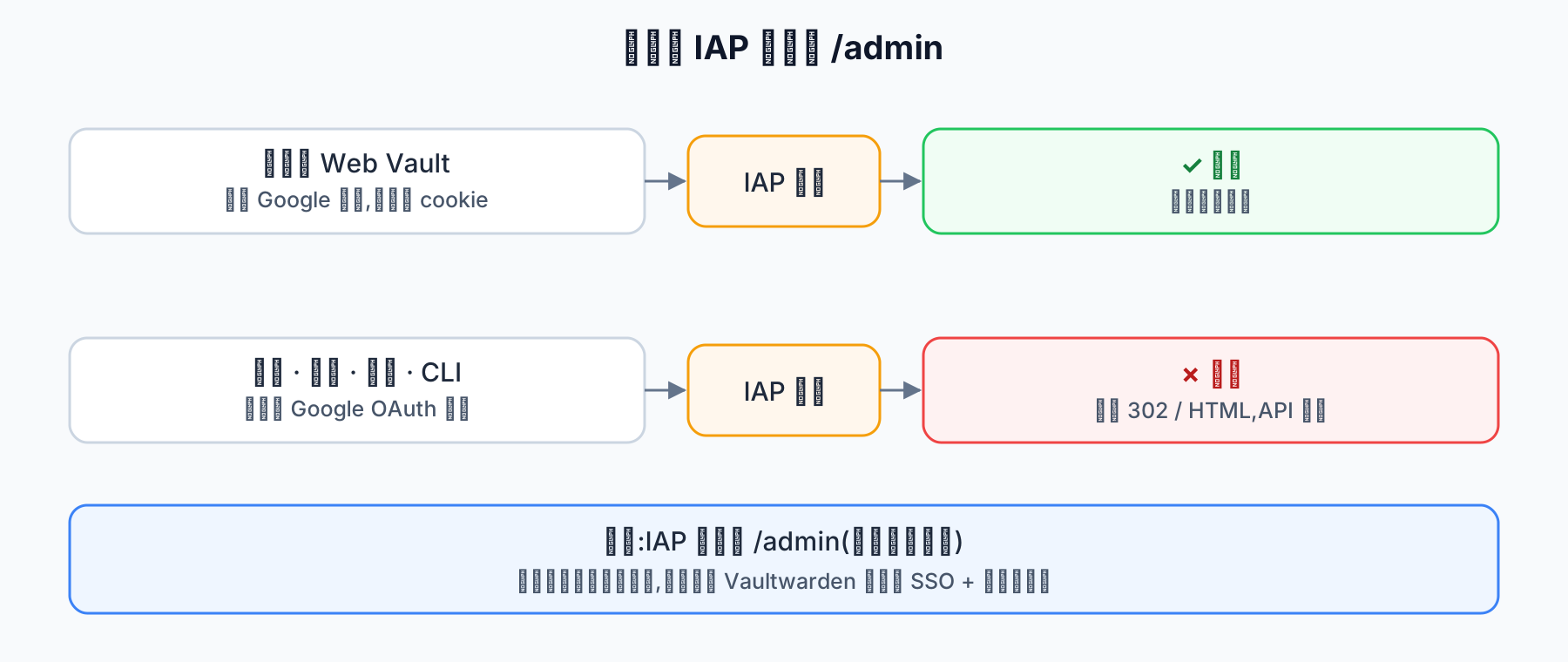
IAP 是為「瀏覽器 + Google 身分」設計的。Bitwarden 的原生用戶端(手機、桌面、瀏覽器外掛、CLI)無法帶 Google OAuth 憑證,一旦整個服務套上 IAP,這些用戶端只會收到 302 轉址或 HTML,API 直接失效——而這些正是密碼管理器最核心的入口。所以 IAP 只套在純瀏覽器才會用到的 /admin 後台,用戶端流量走公開路徑。
gcloud iap web enable --resource-type=backend-services --service=vault-be-admin
眉角:IAP 的服務代理要先 provision
在 Cloud Run 前面啟用 IAP 後,若沒先建立 IAP 的服務代理並授權,登入後會看到 The IAP service account is not provisioned。補上這兩步:
gcloud beta services identity create --service=iap.googleapis.com --project=your-gcp-project
gcloud run services add-iam-policy-binding vaultwarden --region=asia-east1 \
  --member="serviceAccount:service-PROJECT_NUMBER@gcp-sa-iap.iam.gserviceaccount.com" \
  --role="roles/run.invoker"
7. Google Workspace SSO
跟 IAP 相反,SSO 是應用層認證,Bitwarden 官方用戶端內建「Enterprise SSO」流程,所以手機、桌面、外掛都能用(只是部分組合有些粗糙邊角,官方 wiki 有註記)。Vaultwarden 自 2025 年起主線即內建 OIDC SSO,設定只靠環境變數:
SSO_ENABLED=true
SSO_AUTHORITY=https://accounts.google.com
SSO_CLIENT_ID=<OAuth client id>
SSO_CLIENT_SECRET=<secret>
SSO_AUTHORIZE_EXTRA_PARAMS="access_type=offline&prompt=consent&hd=example.com"
SSO_ONLY=true
要把登入鎖在公司網域,最乾淨是把 GCP 的 OAuth 同意畫面設成 Internal;若同意畫面是共用的、不方便改,就靠 SIGNUPS_DOMAINS_WHITELIST=example.com(官方文件指明此白名單會套用於 SSO 註冊)在應用層擋掉非公司網域的帳號。
設 SSO_ONLY=true 讓 SSO 真正把關——同事離職停用 Google 帳號就立刻斷,Google 端強制的 2FA 也擋得住;否則使用者只要知道自己的主密碼,就能用 email + 主密碼繞過 SSO 登入。實測 token 端點確認:SSO_ONLY=true 只擋掉 password grant,API key(client_credentials)grant 完全不受影響,所以後面會談到的自動化 bot 帳號照常能用 CLI 登入,不會被綁住。代價是使用者層級的 email/密碼 break-glass 沒了——Google OIDC 萬一掛掉使用者得等 Google 修好(伺服器後台 /admin 仍可經 IAP + ADMIN_TOKEN 進去,不受影響)。
主密碼拿不掉
即使上了 SSO,使用者仍要記一組自己的主密碼。SSO 只負責「證明你是誰」,金庫是端對端加密、要靠主密碼派生的金鑰在用戶端解密——伺服器與 Google 都拿不到。Bitwarden 商業版那種「SSO 完全免主密碼」(Key Connector)Vaultwarden 沒有實作。8. 收尾強化
- 關閉公開註冊改邀請制:
SIGNUPS_ALLOWED=false(搭配網域白名單)。 - 鎖 ingress 只允許 LB:
--ingress=internal-and-cloud-load-balancing,封掉run.app直連。 - 要寄邀請信需設 SMTP——注意 GCP 永久封鎖 port 25,一定要用 587/465 接一個 relay;Vaultwarden 也只支援 SMTP 寄信(沒有 API 寄信)。
- 組織要用群組功能,需在伺服器端設
ORG_GROUPS_ENABLED=true(beta)。
使用:團隊成員怎麼上手
服務上線後,成員的體驗其實只有兩個關鍵觀念,先講清楚能省掉大半的疑問。
兩個一定要先懂的觀念
- 自架伺服器:不論瀏覽器外掛、桌面版或手機 App,登入前都要先把伺服器網址設成
vault.example.com。這是新人最常卡的地方。 - 登入 = Google SSO + 主密碼:用公司 Google 帳號登入後,還要輸入一組自己的主密碼來解開金庫。是兩步,不是純一鍵。
網頁登入
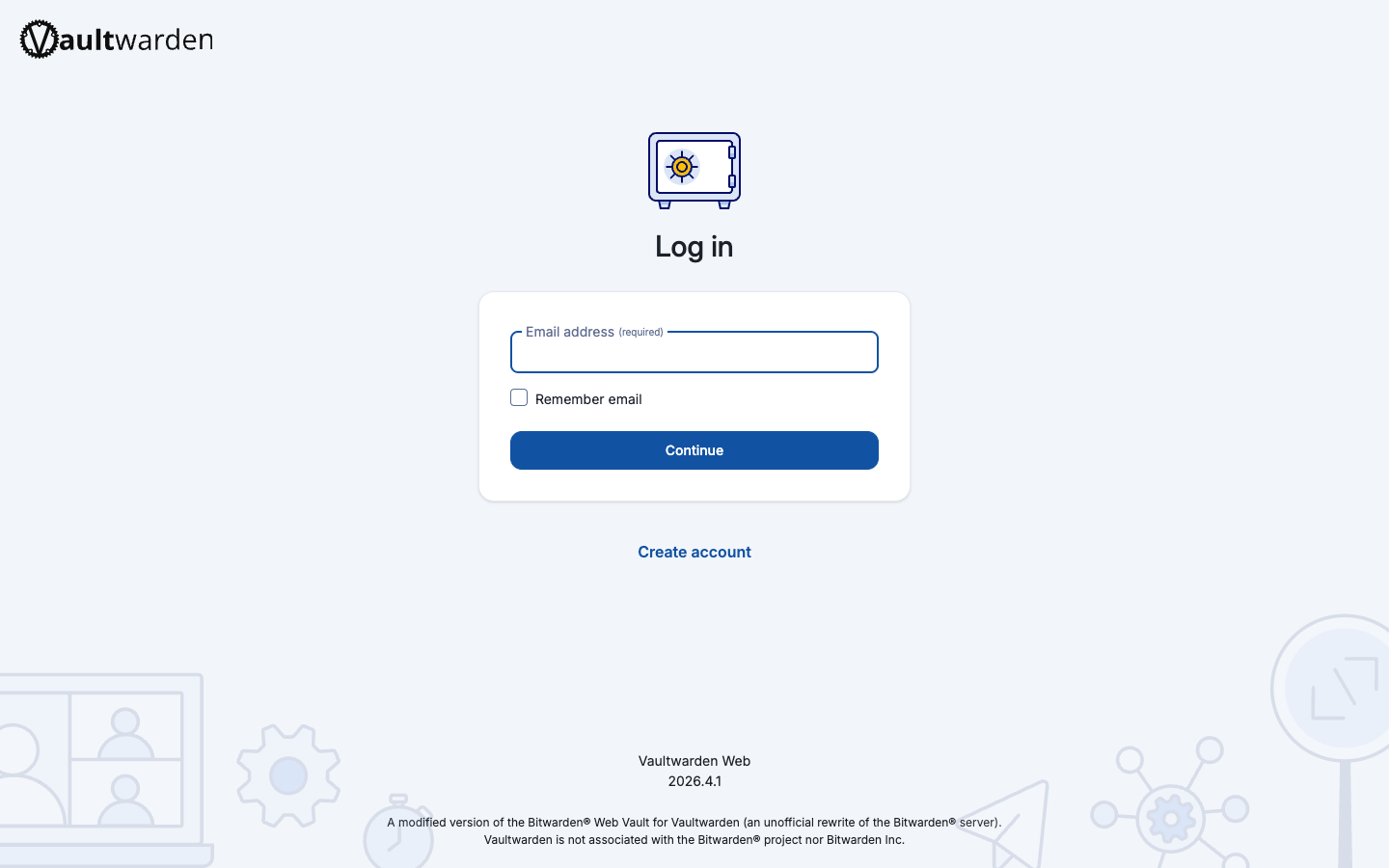
開 https://vault.example.com,輸入公司 email、按 Continue,接著選 SSO 登入,導向公司 Google 帳號授權。
建立主密碼
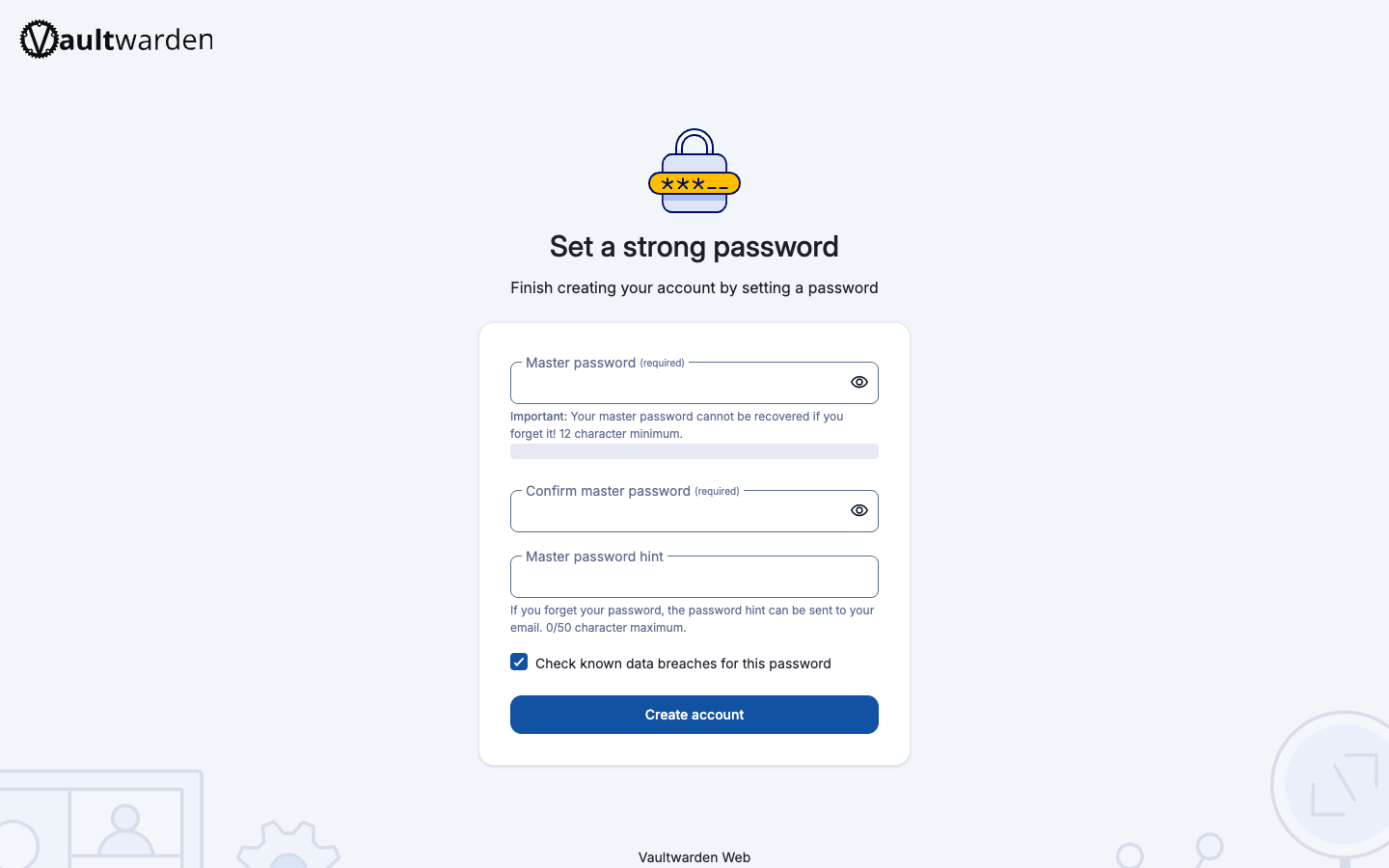
首次登入後會請你設定主密碼。這把鑰匙負責解密你的金庫,忘記幾乎無法復原,務必妥善保管。
各用戶端
- 瀏覽器外掛(Chrome / Edge / Firefox):安裝後先到設定填入自架伺服器網址,再 SSO 登入,就能自動填入。
- 桌面版:登入前在環境設定填伺服器網址;登入後可在設定開啟生物辨識快速解鎖(macOS 的 Touch ID、Windows 的 Windows Hello)。注意「解鎖」不等於「登入」——生物辨識只是快速解開已登入的金庫,根仍是主密碼。
- 手機 App:在登入畫面左上切到自架伺服器、填網址,再 SSO 登入,並開啟 Face ID / 指紋與行動裝置自動填入。
管理:Collection、Group、權限與邀請
這部分是給 Owner / Admin 的。Bitwarden 的分享是四層模型,理解了設定就清楚。
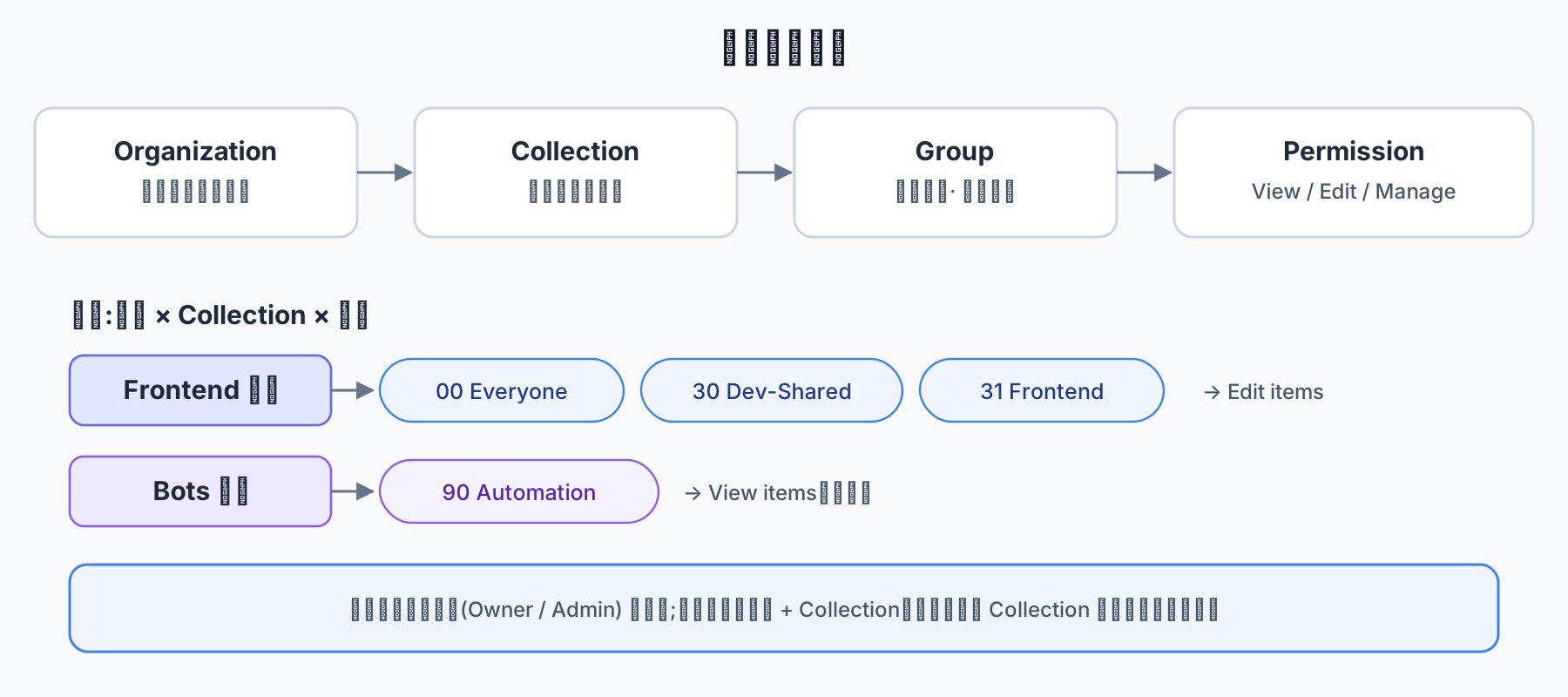
- Collection 是存取控制的單位——把某類密碼放進一個 collection,再決定誰能存取。
- Group 把人打包,直接授權「群組 × collection」,成員異動只要改群組。
- 權限決定每個群組對每個 collection 能做什麼。
- 角色(Owner / Admin / User):管理層用角色給權限,其他人用群組 + collection。
規劃 Collection
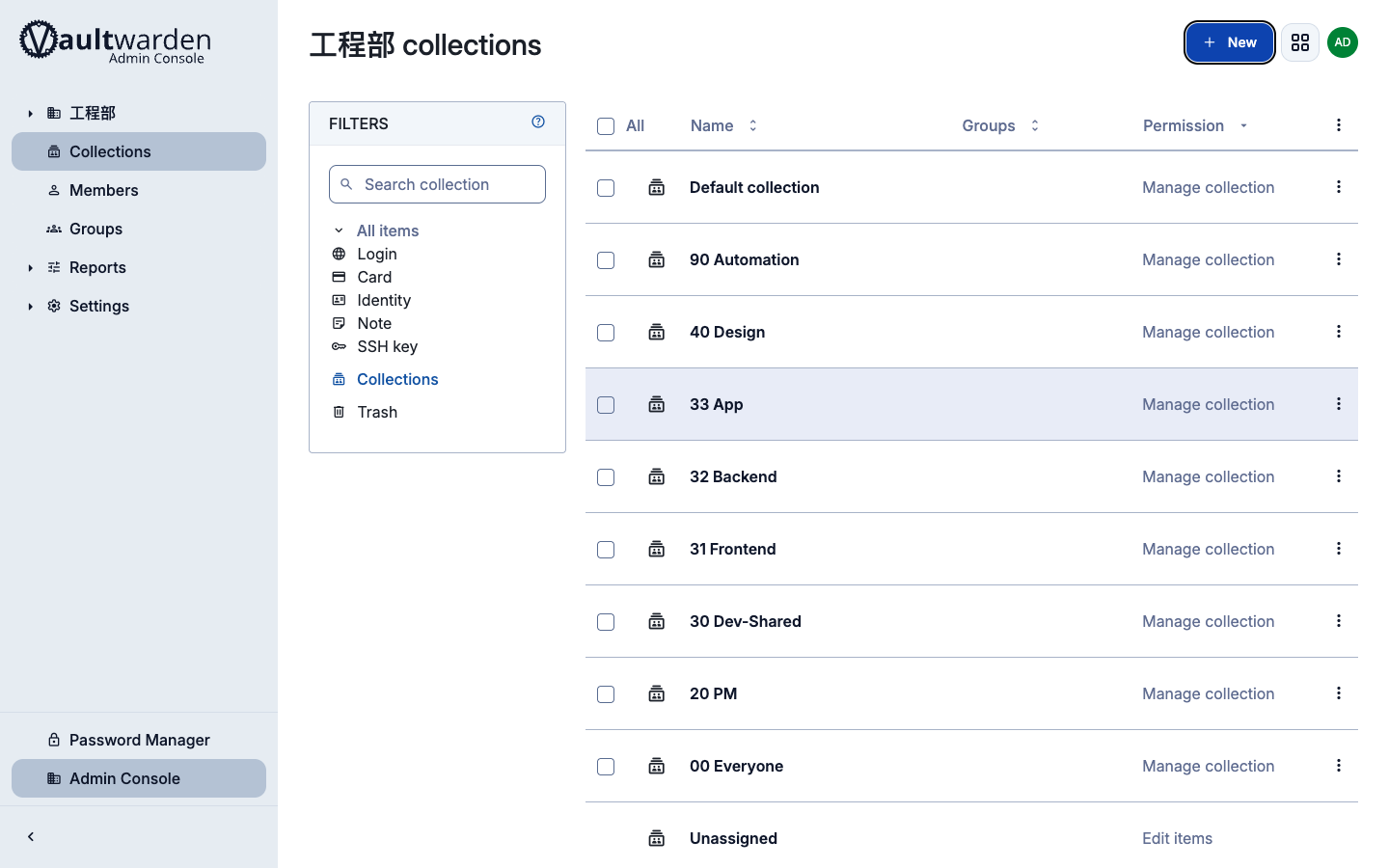
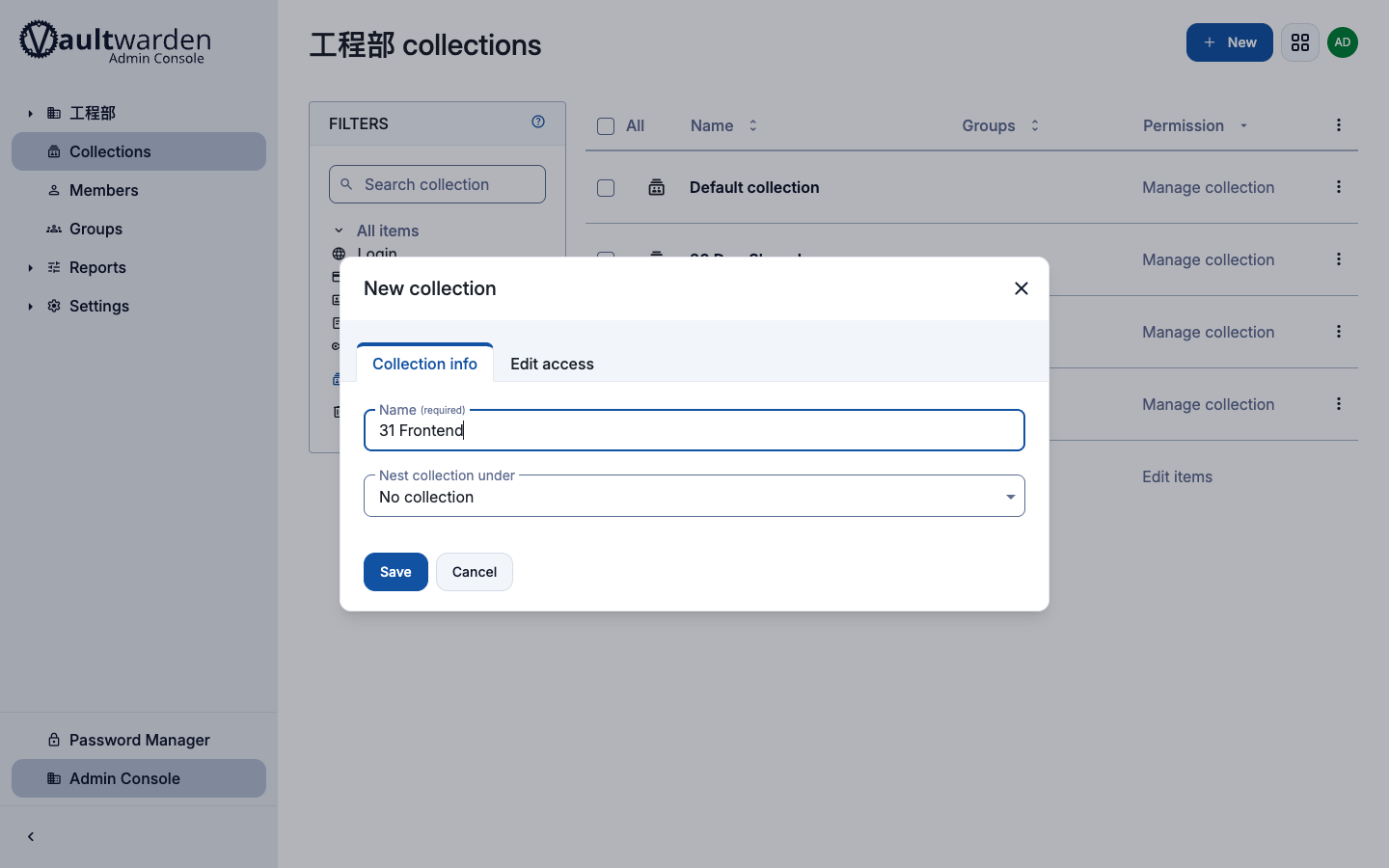
依密碼歸屬切 collection,並加一個全員共用的。例如:全員共用的 00 Everyone、最敏感的 10 Admin、各團隊各一個(如 31 Frontend、32 Backend)、跨組共用的 30 Dev-Shared,以及給自動化帳號的 90 Automation。
建立 Group 並指派權限
建群組時就能在 Collections 分頁指派它能存取哪些 collection、權限多大。
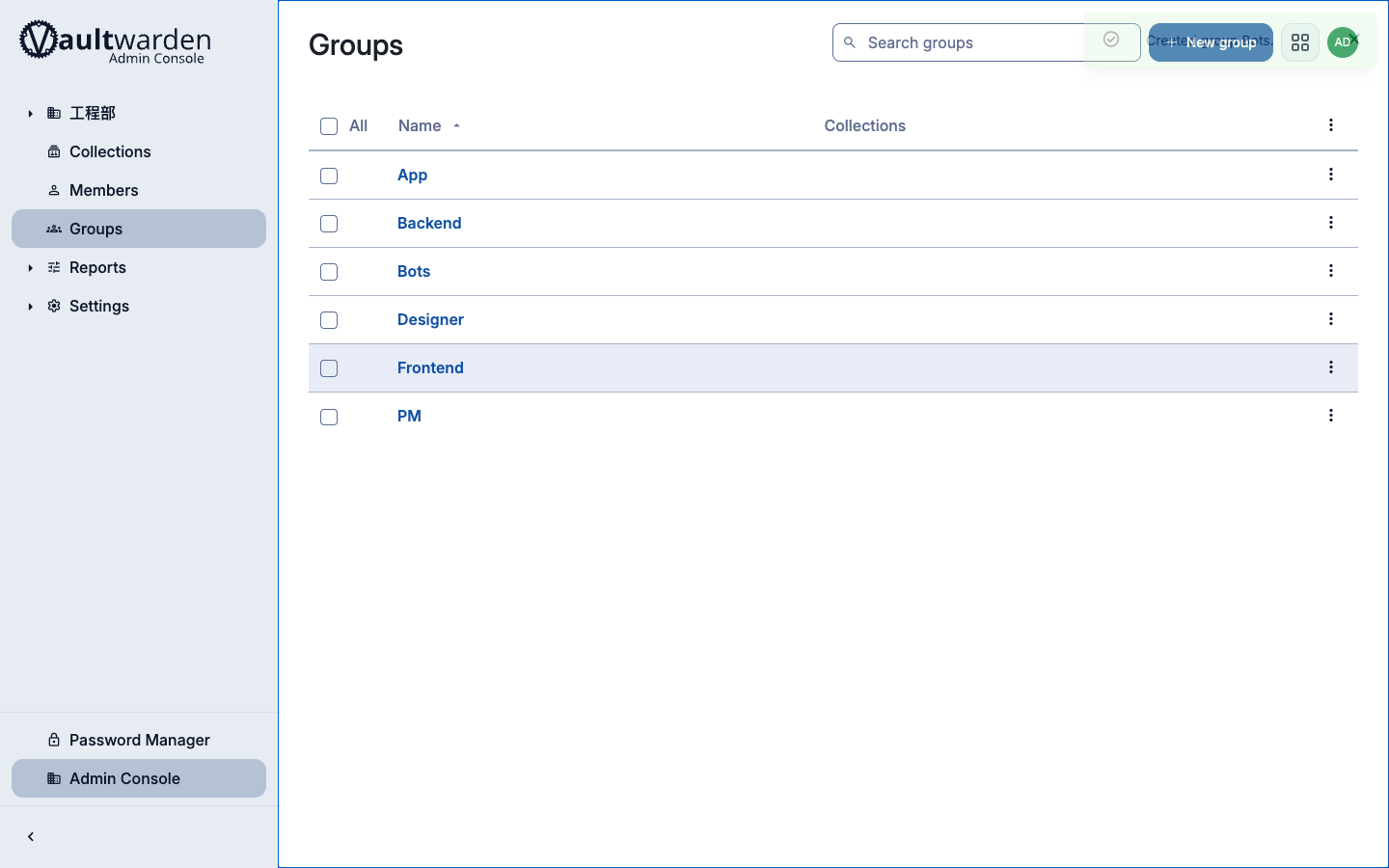
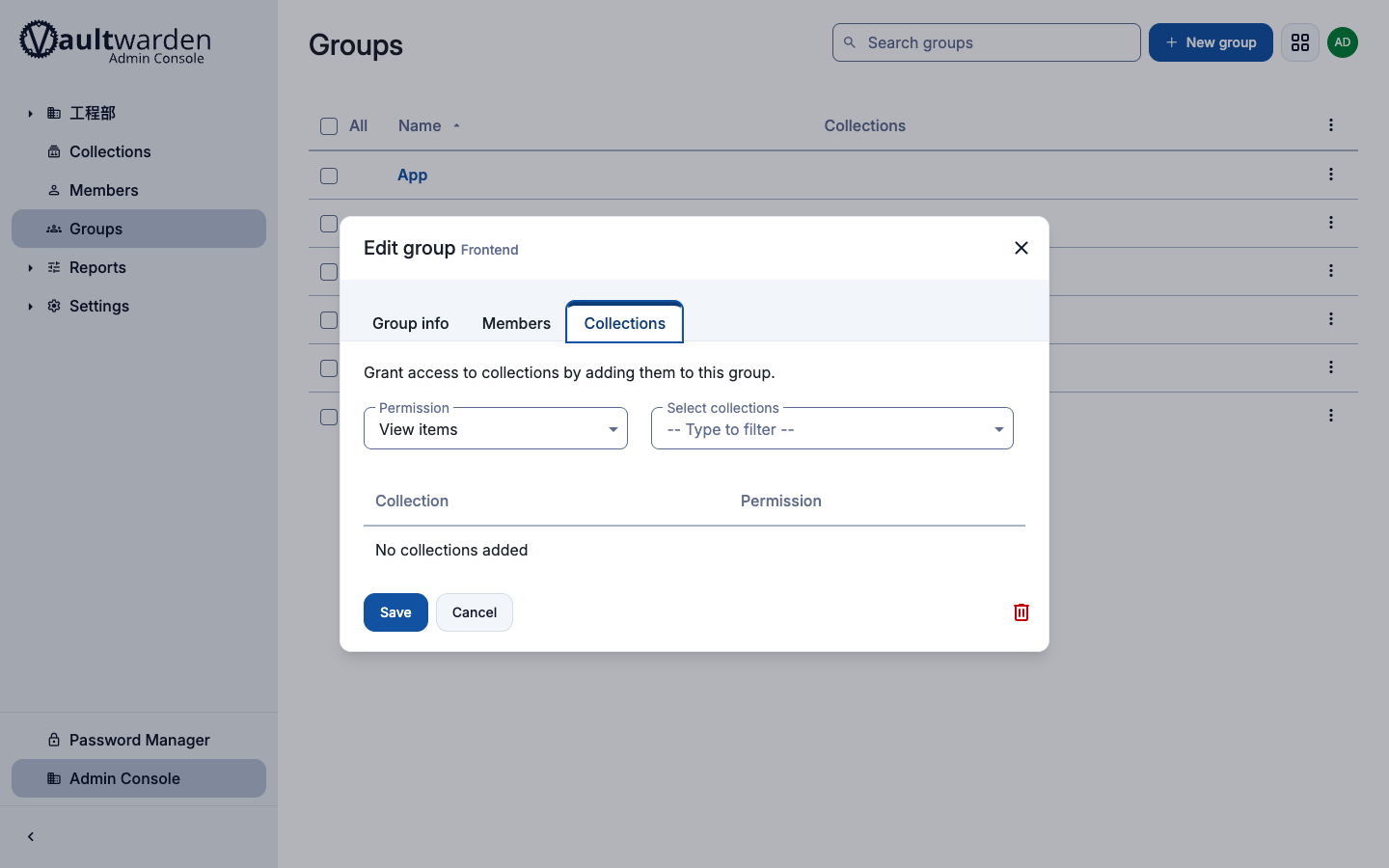
權限下拉有五級:
| 權限 | 意義 |
|---|---|
| View items, hidden passwords | 唯讀,且密碼不可顯示明文(可自動填入、不可複製) |
| View items | 唯讀,可看密碼 |
| Edit items, hidden passwords | 可增改,密碼不可顯示明文 |
| Edit items | 可增改、可看密碼(一般團隊協作用這個) |
| Manage collection | 可增改 + 管理誰能存取 + 刪除 collection(保留給管理層) |
「hidden passwords」不是硬隔離
密碼遮蔽是 UI 層的軟限制。為了自動填入,密碼仍會在用戶端解密,懂技術的人可以挖出來。真正的界線是:不該知道的密碼,就別放進他能存取的 collection。最敏感的 10 Admin(GCP、網域、帳務等)不指派給任何群組,只留給 Admin / Owner 角色,把爆炸半徑壓到最小。
邀請成員
到 Members → Invite member,填 email、選角色(一般成員 User、管理者 Admin),在 Groups 分頁勾選所屬團隊即可。
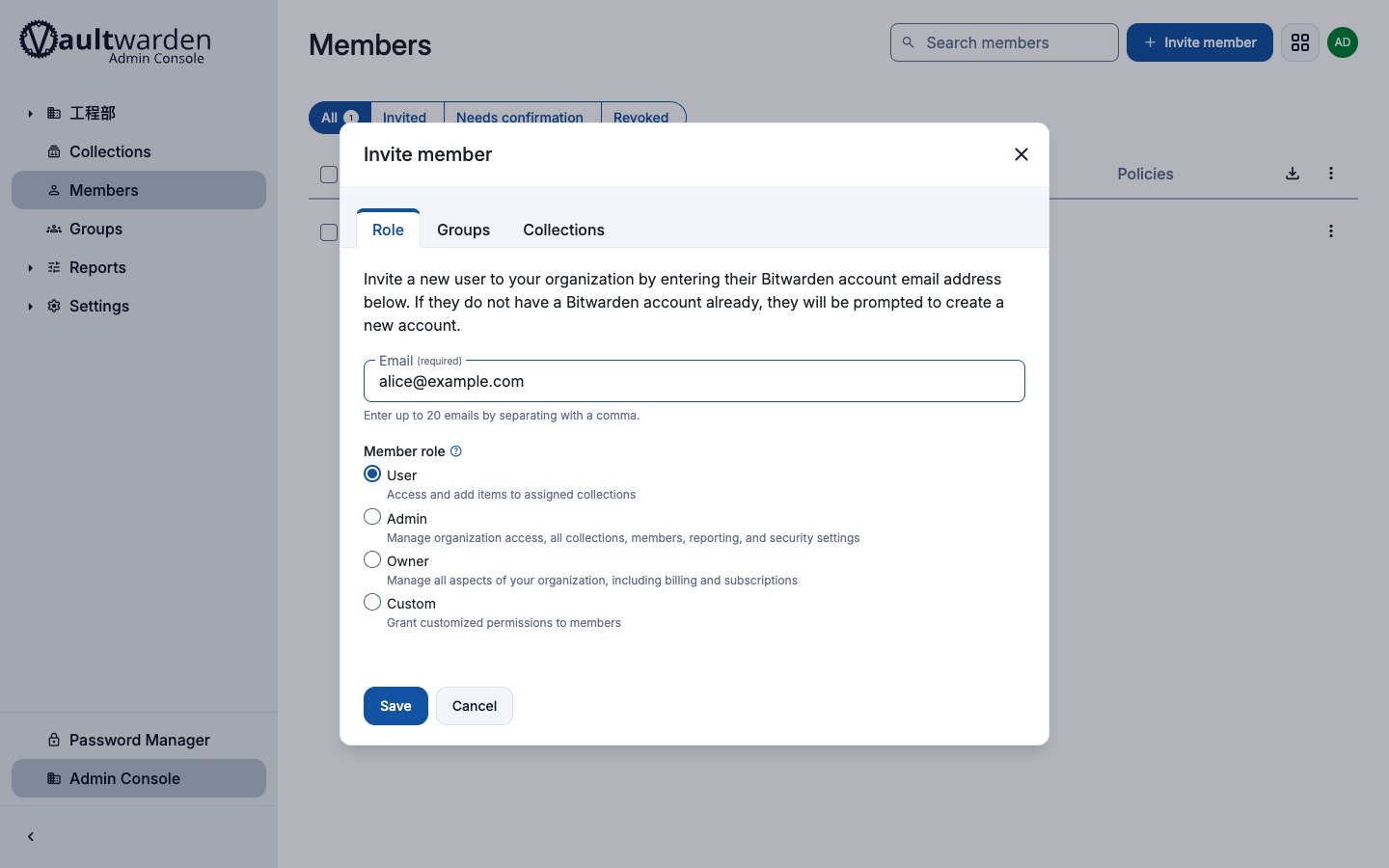
邀請 → 接受 → 確認
流程是三段:管理員邀請 → 成員用 SSO 登入接受 → 管理員回到 Members 手動Confirm。Confirm 是把組織金鑰加密分享給新成員,是 Bitwarden 的安全設計,不會自動完成。成員在被 Confirm 之前看不到共享內容,這是正常的。
另外,部門長期服務建議設第二位 Owner,別讓組織命脈綁在單一個人身上。
自動化 / Bot 帳號的最小權限
CI、排程、AI agent 這類非人帳號也常需要讀某些 secret。Vaultwarden 沒有「機器帳號」的概念(那是 Bitwarden Secrets Manager,未實作),所以 bot 用一般 User 帳號,透過 Bitwarden CLI(bw)的個人 API key + 主密碼登入。API key 走 client_credentials grant、不受 SSO_ONLY 影響,因此即使前面把 SSO 強制成唯一登入路徑,bot 仍能正常認證。
隔離做法:開一個專屬 collection(例如 90 Automation)、一個唯讀的 Bots 群組只綁這個 collection、每支 bot 一個獨立帳號(便於稽核與個別撤銷),絕不給 Admin/Owner。被盜的 bot 憑證最多只能讀到那幾筆,改不了、也碰不到其他組。
成本與小結
整套跑起來大約 每月 USD 50–70,主要是 Cloud SQL 與 Load Balancer,tier 可依負載調整。
回頭看,這套架構的幾個關鍵取捨:用 Cloud Run + Cloud SQL 換維運單純與正式資料庫;用 SSO 換集中控管的登入;把 IAP 限縮在 /admin 以免破壞原生用戶端;用 Collection + Group 把權限做成角色式、長期好維護。對一個十幾到上百人的部門來說,這是一套機密不外流、授權費為零、又能長期運作的密碼共享方案。
投影片下載
這篇文章的內容也整理成三份投影片,可直接下載:
- 在 GCP 上自架 Vaultwarden — 架設步驟與踩坑眉角
- 團隊密碼管理器 使用指南 — 新人 onboard 與各用戶端使用
- 組織管理操作手冊 — Collection / Group / 權限與邀請成員